




¿Quiere crear copias locales de los correos electrónicos disponibles en su cuenta de correo electrónico de Network Solutions? Si es así, este blog le ayudará a aprender la mejor manera de hacerlo. Aquí, explicaremos cómo descargar correos electrónicos de Network Solutions a la computadora. Empecemos.
Network Solutions es una empresa reconocida que ofrece una variedad de servicios basados en Internet. Uno de sus servicios más conocidos es su servicio de correo electrónico profesional.
Network Solutions permite a sus usuarios alojar cuentas de correo electrónico creadas con el nombre de su empresa (con un dominio personalizado, como ejemplo@dominio.com).
Con la compra de un plan de servicio de correo electrónico profesional, los usuarios obtienen espacio de almacenamiento en los servidores de Network Solutions donde se almacenan los datos de su cuenta de correo electrónico.
Todos los correos electrónicos enviados/recibidos y otros datos relevantes están disponibles en esta ubicación. Cuando un usuario accede a su cuenta de correo electrónico en webmail, aquí es donde accede a sus correos electrónicos.
Lea también: – ¿Cómo importar/agregar correo electrónico de soluciones de red a Outlook?
¿Por qué descargar el correo electrónico desde soluciones de red a la computadora?
La mayoría de los usuarios prefieren descargar sus correos electrónicos desde su cuenta de correo electrónico de Network Solutions a su computadora. Aquí están las razones:
- Acceso local a correos electrónicos: – Las plataformas de correo electrónico Webmail como Network Solutions permiten a los usuarios acceder a los correos electrónicos únicamente desde la web, lo que requiere acceso a Internet. Sin embargo, una vez que los usuarios descargan esos correos electrónicos en sus computadoras, también estarán disponibles para acceder incluso sin conexión a Internet.
- Crear copia de seguridad de correos electrónicos: – Una forma de mantener seguras las comunicaciones importantes por correo electrónico es guardarlas localmente en su dispositivo. Esto permite a los usuarios crear copias de seguridad de correo electrónico, asegurando que seguirán teniendo acceso a sus correos electrónicos incluso si se borran de los servidores de Network Solutions.
- Transferir correos electrónicos a otra cuenta de correo electrónico: – Las copias de correo electrónico locales también permiten a los usuarios transferir correos electrónicos desde una cuenta de correo electrónico de Network Solutions a otra plataforma o cuenta de correo electrónico. Las copias de correo electrónico, que están en formatos como EML, EMLX, PST, MBOX u otros, se pueden importar fácilmente a plataformas compatibles y usarse para insertar correos electrónicos de su cuenta de correo electrónico de Network Solutions.
Métodos para descargar correos electrónicos de cuentas de Network Solution a la PC
Hay varias formas de ayudar a los usuarios a descargar correos electrónicos desde su cuenta de Network Solutions a su computadora. Algunos métodos comunes que los usuarios suelen utilizar y que producen resultados precisos son:
- Correo electrónico de cuenta de solución de red Guardar como archivo de correo electrónico individual (EML)
- Descargue directamente datos de correo electrónico desde Network Solutions Webmail (archivo Zip)
- Uso de software profesional de copia de seguridad de correo electrónico
Método 1: – Descarga de cada correo electrónico de Network Solution con la opción “Guardar como archivo”
Este método permite a los usuarios descargar correos electrónicos desde su cuenta de Network Solutions a una computadora. Sin embargo, los usuarios pueden descargar cada correo electrónico individualmente, lo que significa que es posible guardar los correos electrónicos uno por uno. Si se siente cómodo con este método, puede seguir estos pasos: –
- Abierto Network Solutions Servicio de correo electrónico profesional y tu cuenta de correo electrónico.
- Abrir una carpeta de correo electrónico (bandeja de entrada, bandeja de salida, enviadoetc) y luego abre el correo electrónico quieres descargar.
- Hacer clic en 3 puntos horizontales desde la sección de encabezado del correo electrónico.
- Desde el nuevo menú abierto/lista de opciones, haga clic en Guardar como archivo.
- Elija un lugar de su PC y guarde el correo electrónico como .eml archivo en su computadora.
Limitaciones del método
- Es posible guardar solo un correo electrónico localmente a la vez.
- Admite guardar correos electrónicos solo en formato de archivo EML.
- Requiere mucho tiempo y esfuerzo por parte de los usuarios.
Método 2: – Descargar datos de correo electrónico de Complete Network Solutions como archivo Zip
Este método está disponible para descargar todos los datos de correo electrónico de la cuenta de correo electrónico de Network Solutions a la vez. Siga los pasos indicados para implementarlo: –
- Abra e inicie sesión en su cuenta de correo web profesional de Network Solutions.
- Haga clic en el ícono de ajustes en la esquina superior derecha y presione Todas las configuraciones.
- En la nueva pantalla, desplácese por el menú de la barra lateral hacia abajo y seleccione Descargar datos personales.
- De las opciones disponibles seleccione la casilla de verificación de “Correo electrónico“. (También puede seleccionar otros elementos para descargar como- calendario, tareas, libreta de direcciones).
- Establezca un tamaño máximo para el archivo zip. (Si sus datos vienen en un archivo más grande que este tamaño especificado, se dividirán en archivos de acuerdo con el tamaño seleccionado).
- Una vez que haya realizado todos los ajustes necesarios, haga clic en Solicitar descarga botón.
- Ahora, se comenzará a crear un archivo ZIP que contiene los datos de su cuenta. Una vez creado, se le enviará por correo electrónico un enlace de descarga al archivo ZIP.
- Abra ese correo electrónico y descargue el archivo zip abriendo el enlace de descarga.
- Obtenga el archivo zip en su computadora, extráigalo y obtenga todos los correos electrónicos en archivos .eml.
Limitaciones del método
- Más rápido que el Método 1 porque todos los correos electrónicos se descargan a la vez, pero lleva tiempo dependiendo del tamaño del buzón de su cuenta. Los buzones más grandes pueden tardar más, incluso varios días.
- Nuevamente, los correos electrónicos se guardan sólo en formato de archivo EML; No hay otra opción de formato de archivo disponible. (Proporcione un archivo zip en el que se almacenen los correos electrónicos en formato de archivo EML).
- lleva mucho tiempo
- No hay garantía de resultados de copia de seguridad 100% exitosos.
Método 3: – Descargar correos electrónicos a través de un software profesional de copia de seguridad de correo electrónico
La mejor solución para descargar correos electrónicos desde una plataforma como el correo electrónico Network Solution a su PC es utilizar un software profesional de copia de seguridad de correo electrónico de correo web. Entre los mejores programas de copia de seguridad de correo electrónico, eSoftTools Software de copia de seguridad de correo electrónico IMAP está en la cima.
Este software le permite descargar correos electrónicos directamente utilizando el protocolo IMAP. Los usuarios pueden descargar correos electrónicos de carpetas específicas o de carpetas enteras a la vez. Este es el método más rápido disponible para descargar correos electrónicos de Network Solutions.
Además, brinda a los usuarios la ventaja de aplicar varias configuraciones para mejorar la eficiencia y precisión de la copia de seguridad del correo electrónico. Ofrece funciones como selección de carpetas, filtro de correo electrónico, guardar correos electrónicos en diferentes formatos, opciones de nombres de archivos y más.
DESCARGAR AHORA Compra ahora
¿Cómo hacer una copia de seguridad de los correos electrónicos de soluciones de red en la computadora mediante la herramienta de copia de seguridad de correo IMAP?
Obtenga la posibilidad de descargar correos electrónicos de Network Solutions directamente a su computadora a través del software de respaldo de correo electrónico IMAP siguiendo estos pasos: –
- Descargar archivo exe de eSoftTools Software de copia de seguridad de correo electrónico IMAP.
- Ejecute el instalador e instale el software en su computadora con Windows.
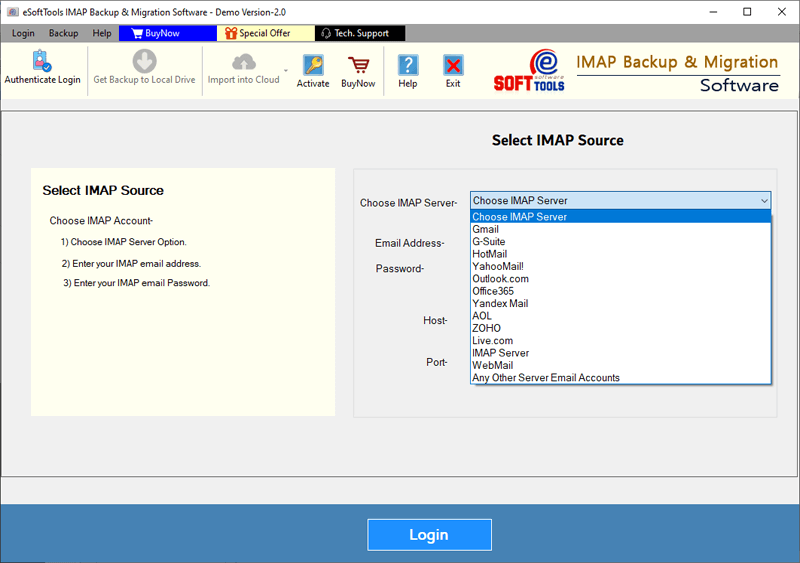
- Seleccione cualquiera de estas opciones disponibles: Elija el servidor IMAP, correo web, Cuentas de correo electrónico de otro servidor, Servidor IMAP. (De la lista desplegable).

- Ingrese los detalles de su cuenta de correo electrónico de la solución de red como:
- Dirección de correo electrónico: – ingrese la dirección de correo electrónico de su cuenta de correo electrónico profesional de Network Solutions.
- Contraseña: – Contraseña asociada a su cuenta de correo electrónico.
- Anfitrión: – imap.tudominio.com
- Puerto: – El valor predeterminado es 993; déjalo como está.

- Haga clic en el Acceso y el software creará una conexión con el servidor de Network Solutions y cargará todas las carpetas de correo disponibles desde su cuenta.

- Seleccione las carpetas de correo electrónico necesarias y elija la opción para guardar archivos de correo electrónico – Guardar en PST, EML, EMLX, glutamato monosódico, HTML, HTML, MBOX, PDF, pájaro trueno.

- Dar con navegar y elija un lugar para almacenar los archivos de correo electrónico descargados.
- Seleccionar convención de nomenclatura función si está disponible con la opción de ahorro seleccionada.
- Permitir Filtro de correo electrónico y especifique el rango de fechas de los correos electrónicos que desea respaldar específicamente.

- Finalmente, haga clic Guardar copia de seguridad e inicie el proceso de descarga de correo electrónico y almacene los correos electrónicos de Network Solutions en su PC en el formato de archivo que seleccionó.

Beneficios de utilizar el software de copia de seguridad de correo electrónico IMAP de eSoftTools: –
- La solución de copia de seguridad de correo electrónico más rápida: – Proporciona resultados de descarga de correo electrónico más rápidos. Cada correo electrónico se descarga en su formato original, sin errores, muy rápidamente.
- Guardar correo electrónico en múltiples formatos de archivo: – El guardado de correo electrónico está disponible en 9 formatos de archivo con 10 opciones de guardado diferentes. Guarda el correo electrónico en hora del Pacífico, EML, EMLX, glutamato monosódico, HTML, HTML, MBOX, PDF y Importa directamente en Thunderbird.
- Selección y exportación de correo electrónico por fecha: – Permite elegir fechas de correo electrónico que los usuarios quieran descargar específicamente. Esto acelera el proceso de copia de seguridad del correo electrónico.
- Carpeta elegida para exportar correo electrónico: – Permite la selección de carpetas desde las que los usuarios desean descargar correos electrónicos específicamente.
- Migración directa de correo electrónico a otras cuentas de correo electrónico: – Además de los correos electrónicos de respaldo, también permite la transferencia directa de correos electrónicos de una plataforma/cuenta de correo electrónico a otra. Mueve fácilmente correos electrónicos desde Network Solution a cualquier servicio de correo electrónico web compatible con IMAP.
- Operación de descarga de correo electrónico sin errores: – Cada correo electrónico se descarga en su forma exacta, con todos los atributos relevantes intactos. Ningún detalle de correo electrónico será incorrecto y se conservará en su forma original en los nuevos archivos.
Preguntas frecuentes
Sí, puedes descargar todos tus correos electrónicos a la vez usando “Descargue todos los datos de correo electrónico como un archivo ZIP“Opción en Network Solutions Webmail (Método 2). Alternativamente, puede usar software de copia de seguridad de correo electrónico profesional (Método 3). Ambos métodos le ayudan a realizar copias de seguridad de carpetas enteras de forma más rápida y eficiente.
Si utiliza los métodos nativos de Network Solutions (Método 1 y Método 2), los correos electrónicos solo se pueden guardar en formato EML. Sin embargo, si utiliza un software de copia de seguridad de correo electrónico profesional (Método 3), podrá guardar correos electrónicos en una variedad de formatos. Estos incluyen PST, MBOX, PDF, HTML, EMLX y otros.
El tiempo depende del tamaño de su buzón. Para cuentas pequeñas, esto puede tardar unas horas, pero para buzones de correo grandes, podría tardar varios días.
Sí, es completamente seguro descargar los datos de su correo electrónico utilizando un software de copia de seguridad de correo electrónico IMAP de buena reputación (como el software de copia de seguridad IMAP eSoftTools). Este proceso está cifrado (SSL/TLS), lo que garantiza que su información permanezca segura durante la copia de seguridad.
Conclusión
Network Solutions Email es una plataforma de correo electrónico web que permite a los usuarios acceder a su correo electrónico desde un navegador web. Esta función de acceso web ofrece muchos beneficios, pero, por otro lado, priva a los usuarios de ciertas funciones, como el acceso al correo electrónico sin conexión. Para solucionar estos problemas, los usuarios prefieren descargar el correo electrónico a sus computadoras.
Puede realizar esta tarea de descarga de correo electrónico utilizando los métodos que se muestran en el blog anterior. Elija el que mejor se adapte a sus necesidades entre los tres métodos anteriores y obtenga los mejores resultados. (Recomendamos el Método 3: el software de copia de seguridad IMAP profesional eSoftTools. Obtenga su demostración rápida ahora).
DESCARGAR AHORA Compra ahora
#Descargar #correo #electrónico #desde #soluciones #red #computadora #métodos