




¿Alguna vez has intentado usar tu teléfono y has encontrado tu iPhone atascado en modo de recuperación? ¿O es tu ¿iPhone atascado en modo de restauración? Si es así, sabes lo frustrante que puede ser cuando tu teléfono no arranca o tus datos se sienten atrapados. Este problema suele ocurrir después de una actualización fallida, un problema de software o problemas menores de hardware.
Pero no te preocupes, hay formas de solucionarlo. En este artículo, le mostraremos pasos sencillos para que su iPhone vuelva a funcionar. Desde simples reinicios hasta el uso de iTunes o una herramienta con un solo clic, estas soluciones son seguras y prácticas. Al final, sabrás exactamente qué hacer.

Entonces, comencemos.
Parte 1: ¿Por qué mi iPhone está atascado en modo de recuperación y no sale?
Si su iPhone de repente entra en modo de recuperación y no saldrágeneralmente se debe a que algo interrumpió el proceso normal de inicio o actualización. El modo de recuperación está destinado a ayudar a solucionar grandes problemas de software, pero no siempre funciona sin problemas y, en algunos casos, su iPhone puede permanecer bloqueado hasta que se solucione la causa raíz.
Lo que estás experimentando:
- iPhone atascado en modo de recuperación y no sale
- iPhone atascado en modo de recuperación y la computadora no lo reconoce
- iPhone atascado en el bucle del modo de recuperación
- iPhone atascado en modo de recuperación después de una actualización fallida
- iPhone atascado en modo de recuperación después de daños por agua
Razones por las que tu iPhone se atasca
Su iPhone no sale del modo de recuperación por estas razones:
- Actualizaciones fallidas
Cuando una actualización de iPhone no finaliza correctamente, por ejemplo, si la descarga se interrumpió o la instalación falló, el dispositivo puede quedarse atascado en modo de recuperación al intentar completarla. - Problemas con la batería
La energía de la batería baja, agotada o inestable durante un reinicio o una actualización puede interferir con el proceso. Si se corta la energía, es posible que el teléfono vuelva al modo de recuperación de forma predeterminada en lugar de reiniciarse normalmente. - Problemas de hardware
Problemas físicos como daños por agua, una batería gastada, un botón de encendido roto o una placa lógica dañada pueden impedir que el iPhone salga del modo de recuperación. Estas fallas de hardware a menudo bloquean el proceso de inicio normal. - Fallos de software
Los archivos del sistema dañados, los errores de las aplicaciones o los errores en iOS pueden activar el modo de recuperación y mantener su iPhone allí si el sistema operativo no se puede cargar correctamente. - Problemas de conexión
Los cables USB defectuosos, los puertos de carga sucios o la conexión inestable entre su iPhone y la computadora pueden interrumpir los procesos de actualización o restauración. Si el dispositivo no puede comunicarse correctamente, es posible que el modo de recuperación no finalice. - Factores relacionados con la computadora
Los problemas con iTunes, Finder o el software de su computadora (archivos corruptos, versiones desactualizadas o restauraciones interrumpidas) pueden hacer que el proceso de recuperación del iPhone se bloquee.
Por estas razones, El iPhone no saldrá del modo de recuperación. Analicemos lo que puede experimentar.
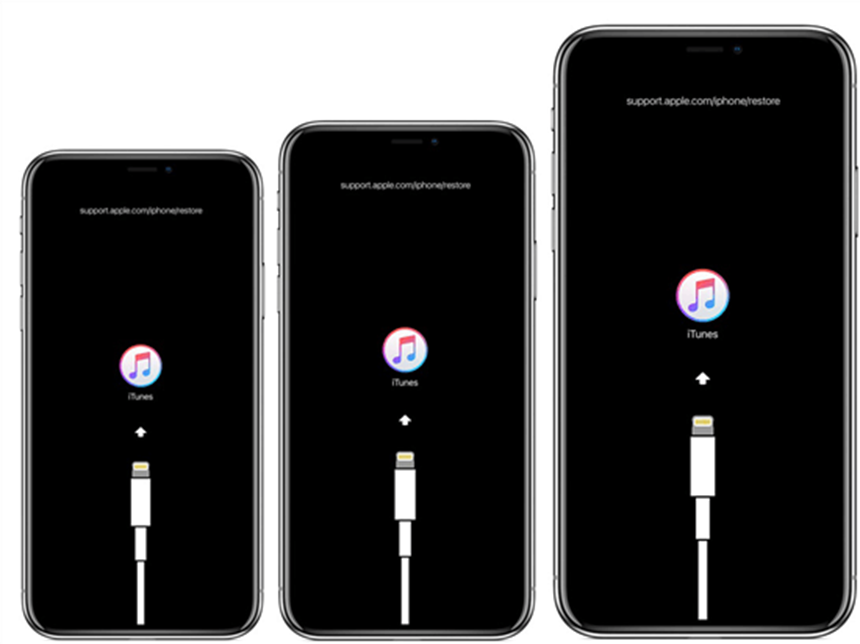
En estos casos, su teléfono puede mostrar la pantalla “Conectar a la computadora”, mostrar el ícono de iTunes/Finder repetidamente o simplemente reiniciarse y regresar a la misma pantalla. Puede parecer que tu iPhone está roto, pero la mayoría de las veces hay una solución.
Parte 2: ¿Cómo reparar un iPhone atascado en modo de recuperación y no se restaura?
Aquí hay 6 formas de hacerlo. Cómo sacar el iPhone del modo de recuperación:
1. Forzar reinicio del iPhone
Un reinicio forzado es la forma más rápida de resolver fallos menores de software como iPhone atascado en modo de restauración o modo de recuperación. Piense en ello como darle a su iPhone un “reinicio completo” para salir del ciclo del modo de recuperación.
Pasos por modelo:
Aquí está cómo salir del modo de recuperación de iPhone:
- iPhone 8 y posteriores:
- Presione y suelte rápidamente Subir volumen
- Presione y suelte rápidamente Bajar volumen
- Mantenga presionado el Botón lateral hasta que aparezca el logo de Apple

- iPhone 7/7 Plus:
- Mantenga presionado Bajar volumen + botón lateral
- Suelte cuando aparezca el logo de Apple
- iPhone 6s y anteriores:
- Mantenga presionado Inicio + botón de encendido
- Suelte cuando aparezca el logo de Apple
Nota:
- Asegúrate de que tu iPhone esté lo suficientemente cargado para reiniciar
- Este método hace no borrar datos
Pro: Rápido, gratis, seguro, sin pérdida de datos
Estafa: Sólo funciona para fallos menores de software, no para una corrupción más profunda de iOS
2. Utilice ReiBoot para salir del modo de recuperación con un clic
Tenorshare ReiBoot es una herramienta dedicada a la recuperación del sistema iOS que destaca por su sencillez y eficacia. Está diseñado específicamente para ayudar a los usuarios salir del modo de recuperación de iPhone con un clica menudo sin perder ningún dato, un gran alivio cuando tu iPhone se queda atrapado en ese bucle frustrante y no se restaura utilizando los métodos habituales. Con una interfaz limpia y una amplia compatibilidad con dispositivos, esta herramienta puede ahorrarle tiempo y molestias al solucionar problemas difíciles del sistema de forma rápida y segura.
Pasos:
Aquí está cómo salir del modo de recuperación de iPhone:
Paso 1: instale e inicie ReiBoot
Comience descargando Tenorshare ReiBoot en su computadora e instalándolo. Una vez instalado, abra el programa y conecte su iPhone, iPad o iPod a la computadora mediante un cable USB. ReiBoot reconocerá automáticamente si su dispositivo está en modo de recuperación.

Paso 2: elija ‘Salir del modo de recuperación’
Después de que se detecte su dispositivo, verá el Salir del modo de recuperación botón en la interfaz principal. Haga clic en él y el programa comenzará el proceso de sacar su dispositivo del modo de recuperación de forma segura sin afectar sus datos.

Paso 3: espere a que se reinicie su dispositivo
El proceso de salida suele tardar menos de un minuto. Una vez completado, su iPhone se reiniciará normalmente, volviendo a su pantalla de inicio estándar y listo para usar. Sus aplicaciones, configuraciones y datos permanecen intactos en la mayoría de los casos.

Eso es cómo sacar el iPhone del modo de recuperación sin perder tiempo.
Pro: Más fácil, rápido, seguro, conserva datos, funciona cuando falla iTunes. Tasa de éxito del 100% y compatible con casi todos los dispositivos Apple y versiones de iOS.
Estafa: Requiere software de terceros
3. Pon tu iPhone en modo DFU
El modo DFU (Actualización de firmware del dispositivo) es el tipo más profundo de restauración de iPhone. A diferencia del modo de recuperación normal, recarga tanto iOS como el firmware, resolviendo problemas graves de software que mantienen el iPhone atascado.
Pasos:
- Conecta tu iPhone a una computadora
- Siga estos pasos dependiendo de su modelo de iPhone:
- iPhone 8 y posteriores: Presione/suelte Subir volumen > Bajar volumen, mantenga presionado el botón lateral hasta que la pantalla se vuelva negra, luego mantenga presionado Lado + Bajar volumen durante 5 segundos, suelte el Lado, continúe presionando Bajar volumen hasta que la computadora detecte el dispositivo
- iPhone 7/7 Plus: Mantenga presionado Lado + Bajar volumen durante 10 segundos, suelte Lado, continúe presionando Bajar volumen
- iPhone 6s y anteriores: Mantenga presionado el botón Inicio + Encendido durante 10 segundos, suelte Encendido, continúe presionando Inicio hasta que lo detecte
- Una vez en modo DFU, abra iTunes o Finder
- Verá un mensaje indicando que se ha detectado un dispositivo en modo DFU.
- Elegir Restaurar para reinstalar iOS y el firmware.

Nota:
- El modo DFU puede borrar todos los datosasí que úselo cuando otros métodos fallen
- Mantén el iPhone conectado durante todo el proceso
Pro: Potente, soluciona problemas de software difíciles
Estafa: Más técnico, riesgo de pérdida de datos
4. Actualice o restaure iPhone/iPad usando iTunes/Finder
El uso del software oficial de Apple te permite reparar el iPhone de forma segura. Actualizar intenta arreglar iOS sin perder datos, mientras Restaurar reinstala iOS por completo si la actualización falla.
Pasos:
He aquí cómo Reparar iPhone/iPad atascado en modo de recuperación:
- Conecte el iPhone a una computadora usando un cable USB confiable
- Abierto itunes (Windows o macOS anterior) o Descubridor (macOS Catalina+)
- Cuando se detecta el modo de recuperación:

- Primero, intenta Actualizar
- Si eso falla, elige Restaurar
Nota:
- Asegúrate de que tu iTunes/Finder esté actualizado
- Se recomienda realizar una copia de seguridad, si es posible, antes de restaurar
Pro: Oficial, funciona en la mayoría de los iPhone, conserva los datos si se actualizan
Estafa: Restaurar borra datos; a veces falla con problemas difíciles
5. Drene la batería para salir del modo de recuperación
Si el iPhone permanece en modo de recuperación debido a errores menores del sistema o al software se congela, dejar que la batería se agote por completo puede forzar un apagado completo. Una vez que recargas, el iPhone suele arrancar normalmente.
Pasos:
- Desconecta tu iPhone de todas las fuentes de energía
- Déjalo así hasta que la batería se agote por completo.
- Conéctalo a un cargador y enciéndelo.
Nota:
- Este método es completamente seguro para tu iPhone
- La paciencia es clave, puede llevar algunas horas, dependiendo del nivel de la batería.
Pro: Sencillo, sin necesidad de herramientas, seguro
Estafa: Consume mucho tiempo y no está garantizado para problemas más profundos
6. Póngase en contacto con el soporte técnico de Apple
Si su iPhone aún no sale del modo de recuperación, el problema puede estar relacionado con el hardware, como daños por agua, problemas de batería o una placa lógica rota. Los técnicos de Apple pueden identificar y reparar problemas de forma profesional.
Pasos:
- Visite el sitio web de soporte de Apple o use la aplicación de soporte de Apple
- Programe una cita en una Apple Store o proveedor de servicios autorizado
- Trae tu iPhone y comprobante de compra/garantía
Consejos:
- Siempre haga una copia de seguridad de los datos cuando sea posible antes de visitar
- Pregunta si la reparación está cubierta por la garantía.
Pro: Ayuda profesional, soluciona problemas de hardware.
Estafa: Puede ser costoso y llevar mucho tiempo
Parte 3: Preguntas frecuentes sobre iPhone iPhone atascado en modo de recuperación
- Recibo un error que dice “ERROR: el dispositivo no pudo ingresar al modo de restauración”. ¿Qué tengo que hacer?
Esto suele suceder cuando iTunes o Finder no pueden comunicarse correctamente con su iPhone. Pruebe con un cable o puerto USB diferente, reinicie su iPhone y su computadora, y asegúrese de que iTunes/Finder esté actualizado. Si aún falla, usando una herramienta como Tenorshare ReiBoot Puede salir de forma segura del modo de recuperación del iPhone sin pérdida de datos. - ¿Cuánto dura el modo de recuperación en un iPhone?
El modo de recuperación no tiene una duración fija. Su iPhone permanecerá en este modo hasta que se actualice, restaure o salga manualmente. Si permanece más de unos minutos, a menudo indica un problema de software que debe solucionarse. - ¿La solución funciona para todos los modelos de iPhone?
Sí. Métodos como forzar reinicio, modo DFU, restauración de iTunes/Finder y Tenorshare ReiBoot son compatibles con casi todos los modelos de iPhone, desde iPhones más antiguos como el 6s hasta el último iPhone 15 con iOS 16 o 17. - ¿Cómo arreglar el iPad atascado en modo de recuperación?
Los iPad siguen el mismo proceso que los iPhone. Puedes intentar forzar el reinicio, actualizar o restaurar usando iTunes/Finder, o usar Tenorshare ReiBoot para una salida segura con un solo clic. Si ninguno de estos funciona, contacte Soporte técnico de Apple es la mejor opción.
Conclusión
Tener tu iPhone atascado en modo de recuperación puede ser molesto, pero la mayoría de las veces se puede solucionar. Problemas como fallas de software, actualizaciones fallidas u otros problemas generalmente se pueden resolver con métodos como reinicio forzado, modo DFU o restauración de iTunes/Finder.
Para la solución más fácil y segura, recomendamos Tenorshare ReiBoot. Con solo un clic, puede sacar su iPhone, iPad o iPod del modo de recuperación sin perder sus datos. Funciona en casi todos los modelos de iPhone y es muy amigable para principiantes.
Si tu iPhone está atascado, prueba ReiBoot y vuelve a la normalidad rápidamente.
A la actualización de iOS 26.2 también se unieron nuevas actualizaciones para iPad, Mac, Apple Watch, Apple TV y Apple Vision Pro.
También te puede interesar consultar:
Puedes seguirnos en incógnitao Instagramsuscríbete a nuestro canal de youtube e incluso como nuestro pagina de facebook para mantenerse actualizado sobre las últimas novedades de Microsoft, Google, Apple y la Web.
#realmente #ayuda #reparar #iPhone #atascado #modo #recuperación #Ways